

改图宝
类型:摄影图像 更新时间:2026-07-15应用介绍
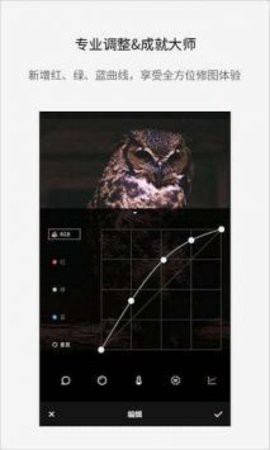
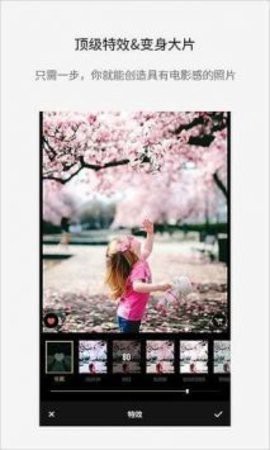
不知道大家有没有听说过改图宝app,它是一款极为出色的图像处理软件,简单易用却功能强大。无论是裁剪、调色,还是添加滤镜和文字,它都能轻松搞定。无论你是普通用户还是专业设计师,这款应用都能为你提供全面的图像编辑解决方案。不仅如此,它还支持复杂的图像合成和特效添加,你可以免费下载使用,轻松应对日常修图和设计创作,绝对值得一试!
改图宝app使用技巧
1. 上传要修改的图片
使用改图宝的第一步,你要打开网站主页,点击中央的“选择并上传文件”按钮,从电脑或U盘中选取你要修改的图片文件,确认后文件会自动上传。请记得,上传图片的文件大小不能超过5MB,文件格式支持GIF、JPEG、JPG、PNG。如果你的网络速度较慢,上传会耗费更长的时间。
2. 修改图片大小
当图片成功上传后,页面下方会出现两个按钮。如果你只是想修改图片的大小,可以点击“修改大小”。随后你会看到三个选项:”缩小”、“放大”和“自定义”。如果要将图片缩小,直接点击“缩小”;想放大就点击“放大”。如果你有具体的尺寸需求,可以选择“自定义”,输入需要的高或宽,接着点击“确定修改”,最后保存下载就行了,简单得不能再简单!
3. 改变图片的尺寸
想要将你的照片调整为特定尺寸,比如一寸、两寸或正方形,使用“改变尺寸”功能是个好选择。上传图片后点击这个选项,你将看到多个尺寸按钮,例如“常用”、“公务员”等。选择其中一个就能看到选择框,你可以通过拖动来调整选择区域,满意后再点击“确定修改”来生成所需尺寸的图片。记住,有些场合需要特定的尺寸,这就需要你提前确认好哦。
改图宝app常见问题
1. 手动输入尺寸时宽度调整后高度自动变化
这其实是因为默认开启了锁定宽高比的功能。若想手动调整,可以进去“改变尺寸”,在“自定义尺寸”里分开输入宽度和高度哦。
2. 上传按钮无法点击
遇到这种情况可以试试以下步骤:
① 按Ctrl+F5强制刷新一下页面
② 更换浏览器
③ 检查浏览器设置,确保JavaScript开启
④ 暂时关闭杀毒软件或浏览器插件
⑤ 检查网络连接
3. 上传后图片长时间不显示
一般会是大文件上传或网络波动导致的,试试刷新页面或在低峰时段再试试。记得文件名别用中文或特殊字符哦。
4. 确认修改后生成全黑图片
这种情况下,90%很有可能通过刷新页面就能解决。
5. 压缩后图片模糊问题
正确的压缩流程应该先逐渐缩小物理尺寸,再压缩文件大小。这样能确保你得到清晰的小图,避免直接压缩大图到小文件,画质就会下降。
6. 处理大于10MB的文件
建议你使用专业修图软件,或者找一些PS技术人员帮忙处理。如果需要在线工具,可以试试其他支持大文件的网站。
7. 无法下载图片
另一个下载图片的方法是,右键点击图片选择“图片另存为”,不要使用下载工具,可能会出问题。
应用信息
- 游戏厂商 : 来自互联网
- 文件md5 : 32bf7086bab6050752025bd57b450660
- 应用包名 : gtba.aiuo.ljzt
- 游戏大小 : 36.46MB
- 系统要求 : 需要支持安卓系统Android 5.0以上
- 游戏版本 : 1.1
- 内部版本号 : 1
- 应用权限 : 点击查看


推荐教程
更多-
免费好用的浏览器